发布文章
发布文章
为助力多场景智能拍摄项目落地,本全攻略以摄像头模块集成实战为核心,提供从理论到实践的完整指导。涵盖模块选型要点、硬件连接细节、驱动适配方法,以及多场景(如户外监控、工业检测)下的拍摄优化策略与稳定性测试,手把手教你解决集成过程中的各类问题,确保多场景智能拍摄系统可靠落地并满足实际应用需求。
摄像头拍照功能通过光学传感器与图像处理算法,实现将现实场景转化为数字图像数据的技术。它允许设备捕捉静态画面,并支持实时预览、参数调节及后期处理。本章节将以 Air8000 整机开发板为平台,演示如何通过集成摄像头模块实现多场景智能拍摄,并展示其在嵌入式视觉应用中的创新实践。
二、准备硬件环境2.1 Air8000 整机开发板
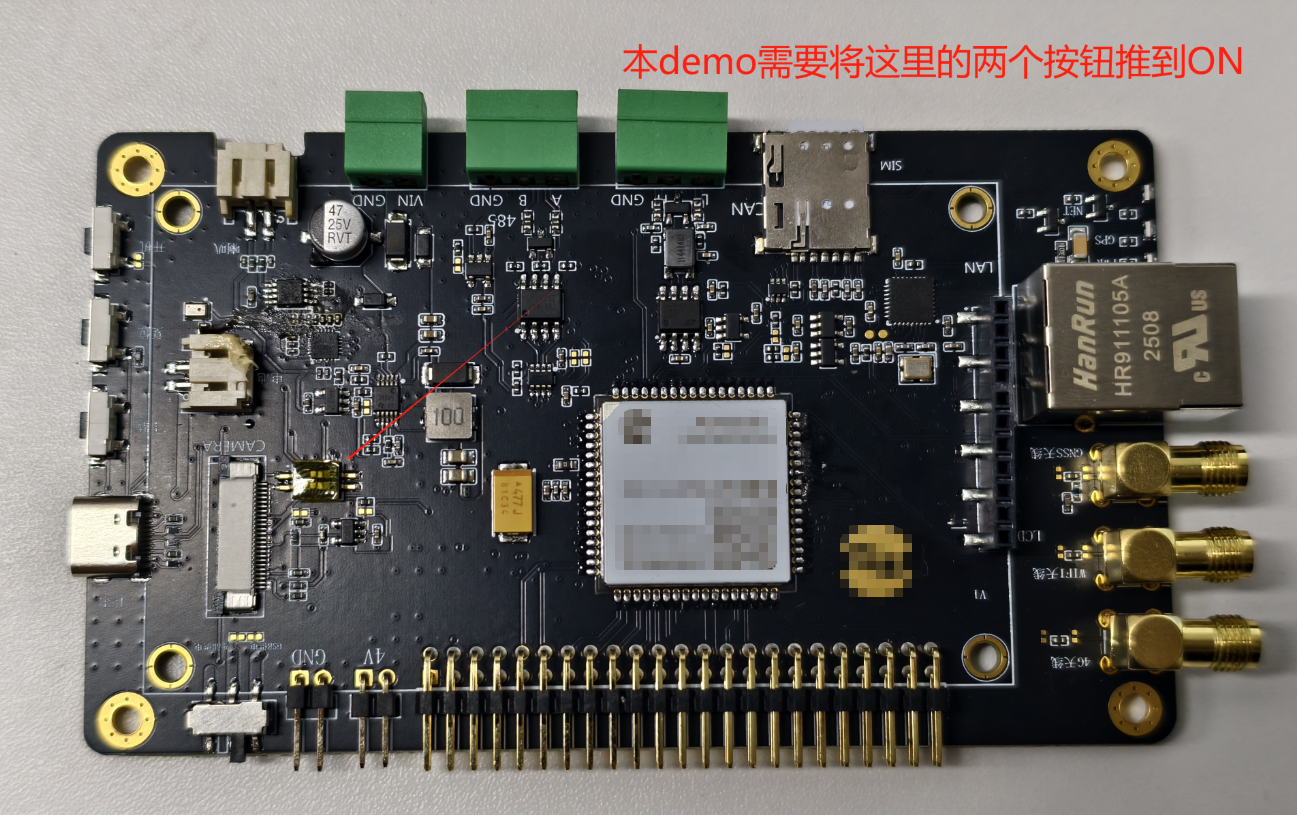
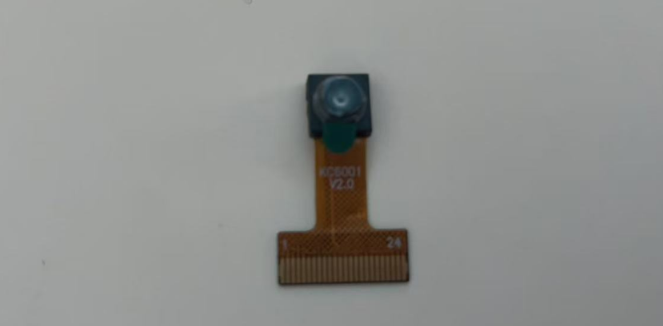
1. 烧录工具:Luatools 工具
2. Air8000 烧录需要的固件和脚本文件:
内核固件:Air8000 内核固件
脚本文件:Air8000 camera演示脚本
3. LuatOS 运行所需要的 lib 文件:使用 Luatools 烧录时,勾选 添加默认 lib 选项,使用默认 lib 脚本文件。
准备好软件环境之后,接下来查看如何烧录项目文件到 Air8000 开发板中,将本篇文章中演示使用的项目文件烧录到 Air8000 开发板中。
3.2 API 介绍camera.on(id, event, func)注册摄像头事件回调。
参数
参数 | 类型 | 释义 | 取值 |
| id | int | camera id | camera 0写0, camera 1写1 |
| event | string | 事件名称 | 字符串 |
| func | function | 回调函数 | 回调函数 |
返回值
返回值 | 类型 | 释义 | 取值 |
nil | nil | 无返回值 | nil |
例子
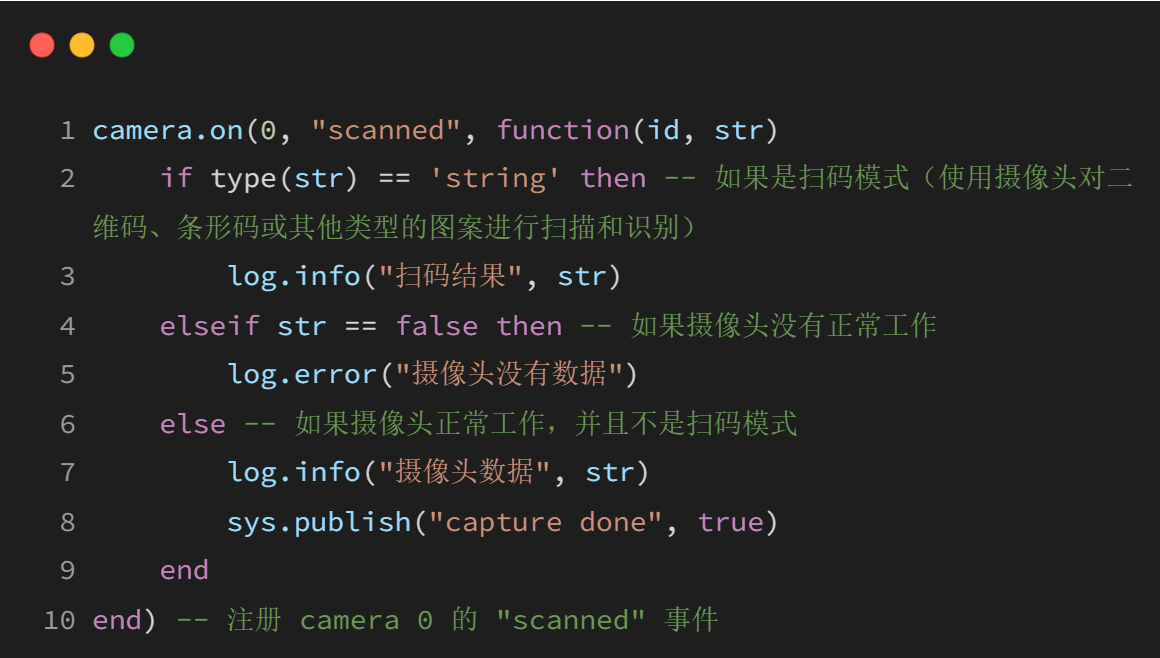
camera.preview(id, onoff)
启停 camera 预览功能,直接输出到 LCD 上,只有硬件支持的 SOC 可以运行。
参数
参数 | 类型 | 释义 | 取值 |
| id | int | camera id | camera 0写0, camera 1写1 |
| onoff | boolean | 启停camera预览功能 | true开启,false停止 |
返回值
返回值 | 类型 | 释义 | 取值 |
| onoff | boolean | 是否成功启动camera预览功能 | 成功返回true,否则返回false |
例子

camera.capture(id, save_path, quality)
启动摄像头拍照功能。
参数
参数 | 类型 | 释义 | 取值 |
| id | int | camera id | camera 0写0, camera 1写1 |
| save_path | string/zbuff/nil | 摄像头拍照后的数据存放路径 | string/nil:文件保存路径,空则写在上次路径里,默认是/capture.jpg zbuff:将图片保存在buff内不写入文件系统 |
| quality | int | jpeg压缩质量 | 1最差,占用空间小,3最高,占用空间最大而且费时间,默认1 |
返回值
返回值 | 类型 | 释义 | 取值 |
| onoff | boolean | 是否成功启动摄像头拍照功能。完成后通过camera.on设置的回调函数回调接收到的长度 | 成功返回true,否则返回false |
例子
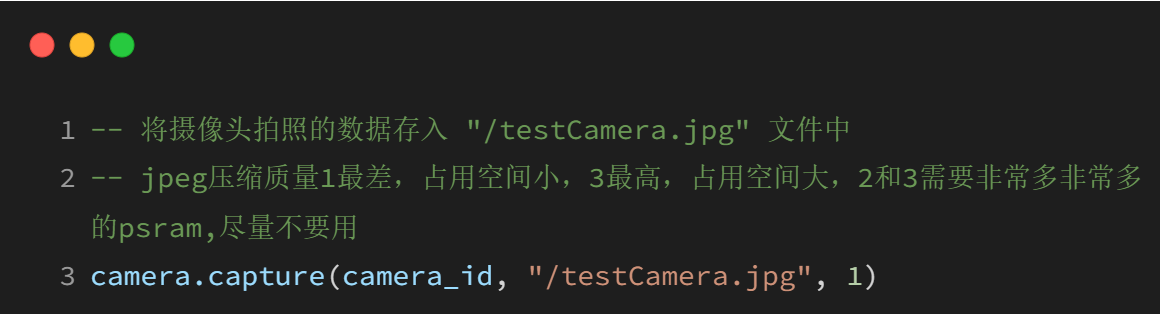
camera.close(id)
完全关闭指定的 camera,释放相应的 IO 资源。
参数
参数 | 类型 | 释义 | 取值 |
| id | int | camera id | camera 0写0, camera 1写1 |
返回值
返回值 | 类型 | 释义 | 取值 |
| onoff | boolean | 是否成功关闭指定摄像头 | 成功返回true,否则返回false |
例子

camera.stop(id)
暂停摄像头捕获数据。仅停止了图像捕获,未影响预览功能。
注意:调用该函数 camera.preview 的 LCD 预览功能依旧存在。
参数
参数 | 类型 | 释义 | 取值 |
| id | int | camera id | camera 0写0, camera 1写1 |
返回值
返回值 | 类型 | 释义 | 取值 |
| onoff | boolean | 是否成功暂停指定摄像头 | 成功返回true,否则返回false |
例子


五、功能演示5.1 扫码功能演示
首先将 TEST_MODE 宏置 1
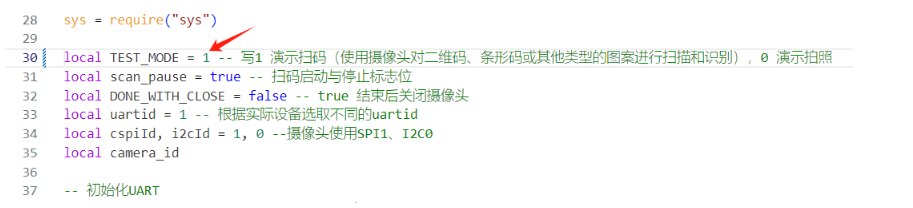
然后将我们的摄像头安装到板子上,并烧录代码。
烧录完毕后可以看到日志中输出摄像头启动的打印。
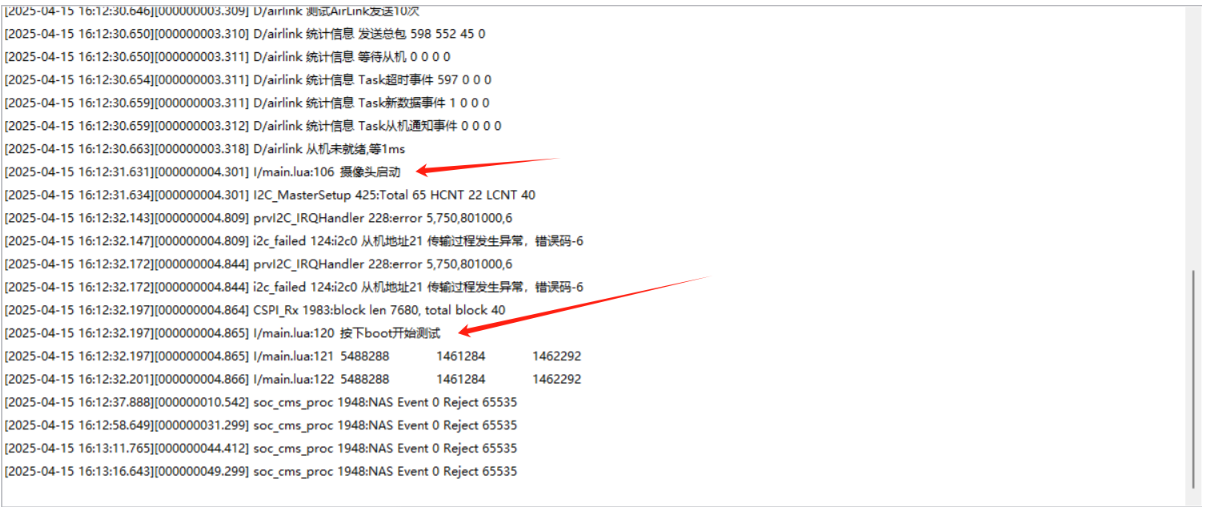
按下 boot 按键(下载键),就进入了扫码模式。
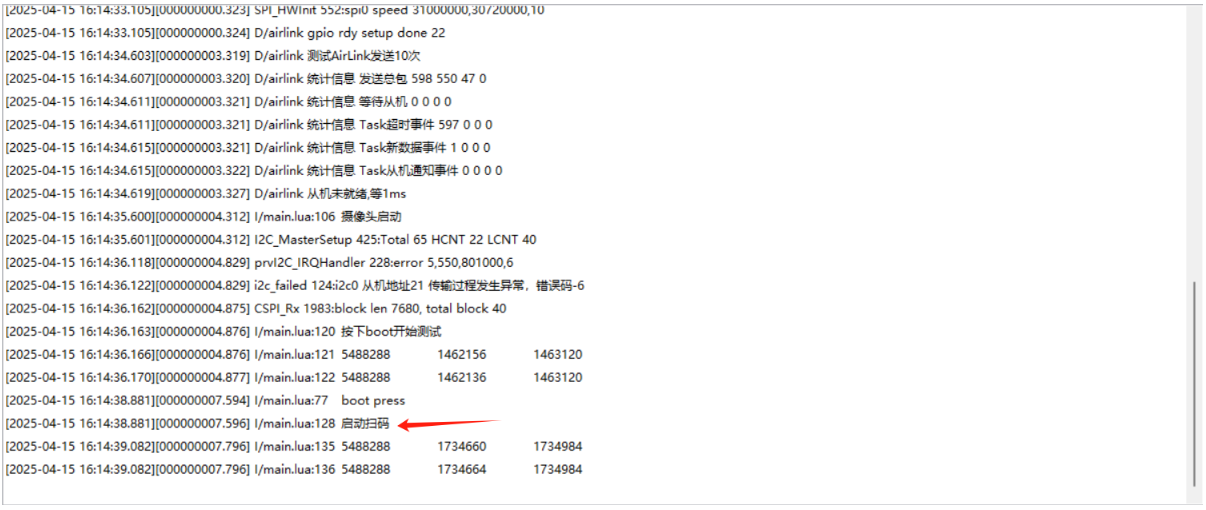
打开网址,生成一个二维码;用摄像头扫码,扫描成功则可以在日志中看到扫描的信息。
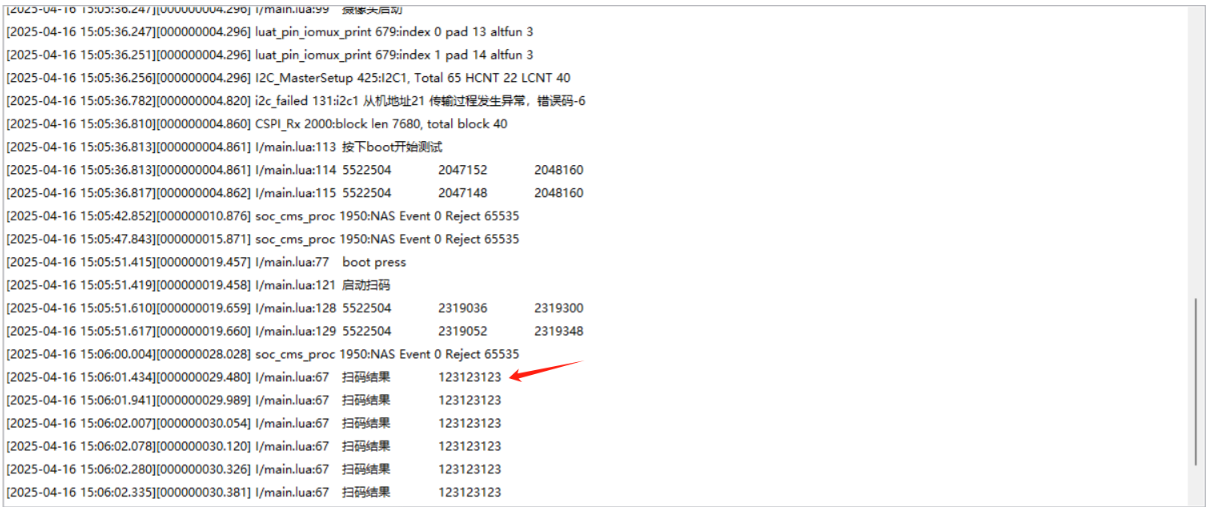
首先将 TEST_MODE 宏置 0
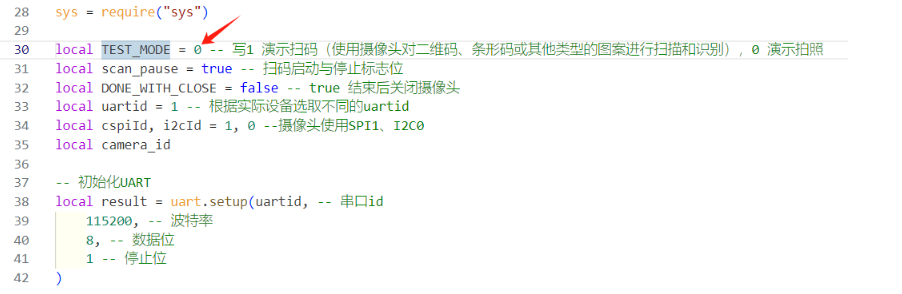
然后将我们的摄像头安装到板子上,并烧录代码
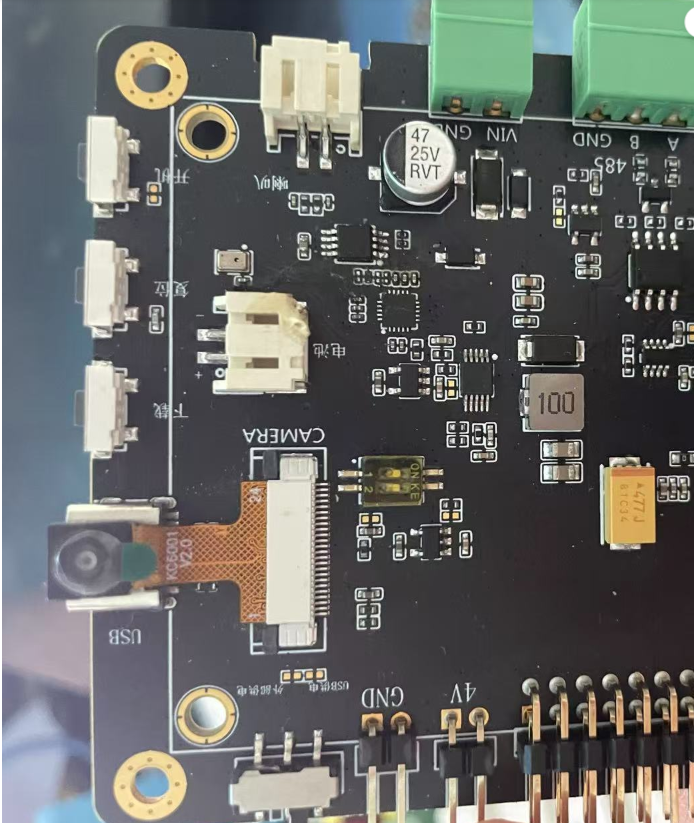
烧录完毕后可以看到日志中输出摄像头启动的打印。

这时按下 boot 按键(下载键),即可开始拍照。

等文件传输完毕,也就是拍照完成后。打开日志中的地址。
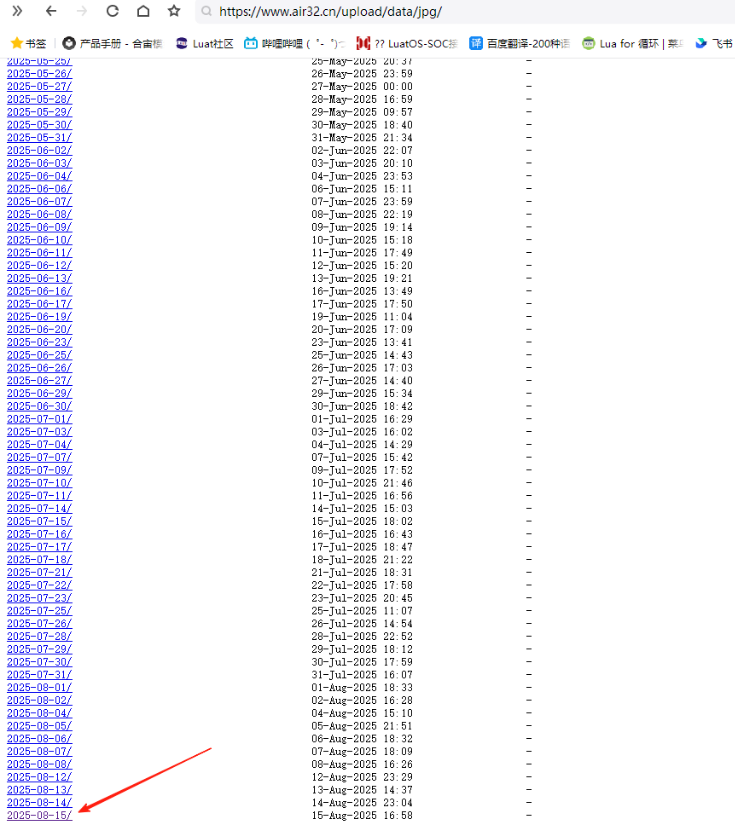
选择拍照的日期,可以看到图片详情。
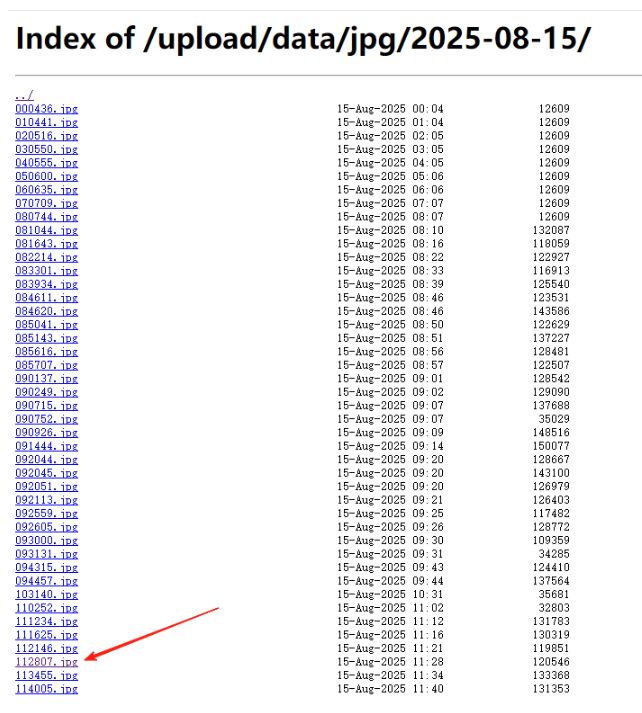
点击打开,就可以看到我们所拍摄的照片了。
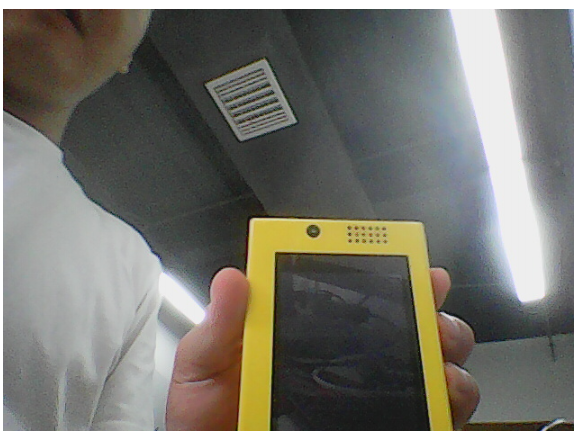
至此,我们已使用 Air8000 整机开发板 演示了 camera 的扫码和拍照功能。
今天的内容就分享到这里了!
*博客内容为网友个人发布,仅代表博主个人观点,如有侵权请联系工作人员删除。