发布文章
发布文章
矢量字库的应用并非简单的“安装即用”,其中包含诸多提升效率和效果的实操技巧。本教程将为你规划一条从入门到精通的完整学习路径,详细解析每个阶段的核心技巧,让你在实践中快速掌握矢量字库的精髓,实现技能的全面提升。
AirFONT_1000 是 SPI 接口支持 16-192 矢量字体读取的配件板;
本 demo 演示的核心功能为:
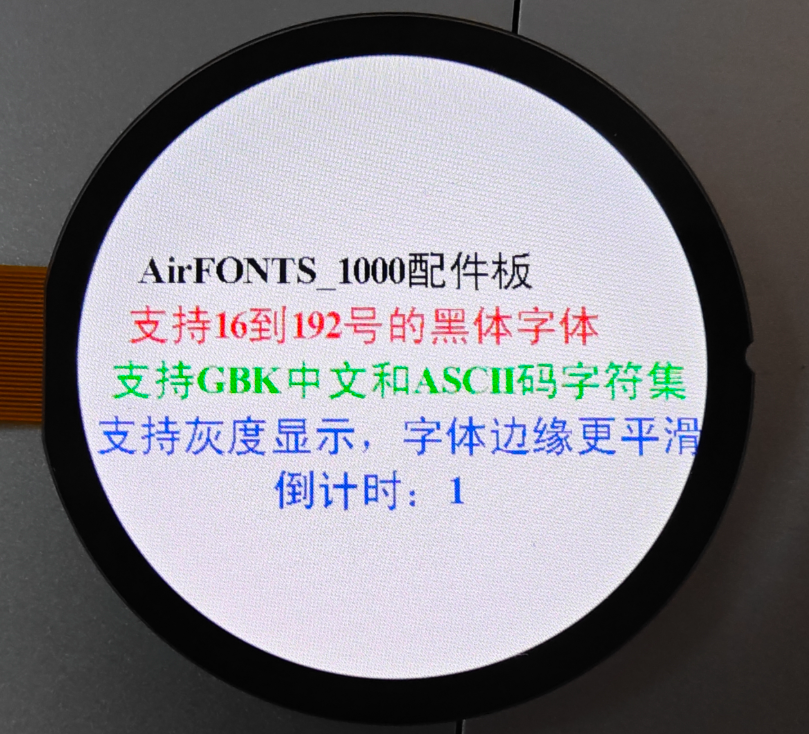
Air8000 核心板 +AirFONT_1000 配件板,从 16-192 矢量字体各颜色字体的显示;
Air8000 核心板 + 配件板相关资料:https://docs.openluat.com/air8000/product/shouce/
三、演示硬件环境1、接线图片
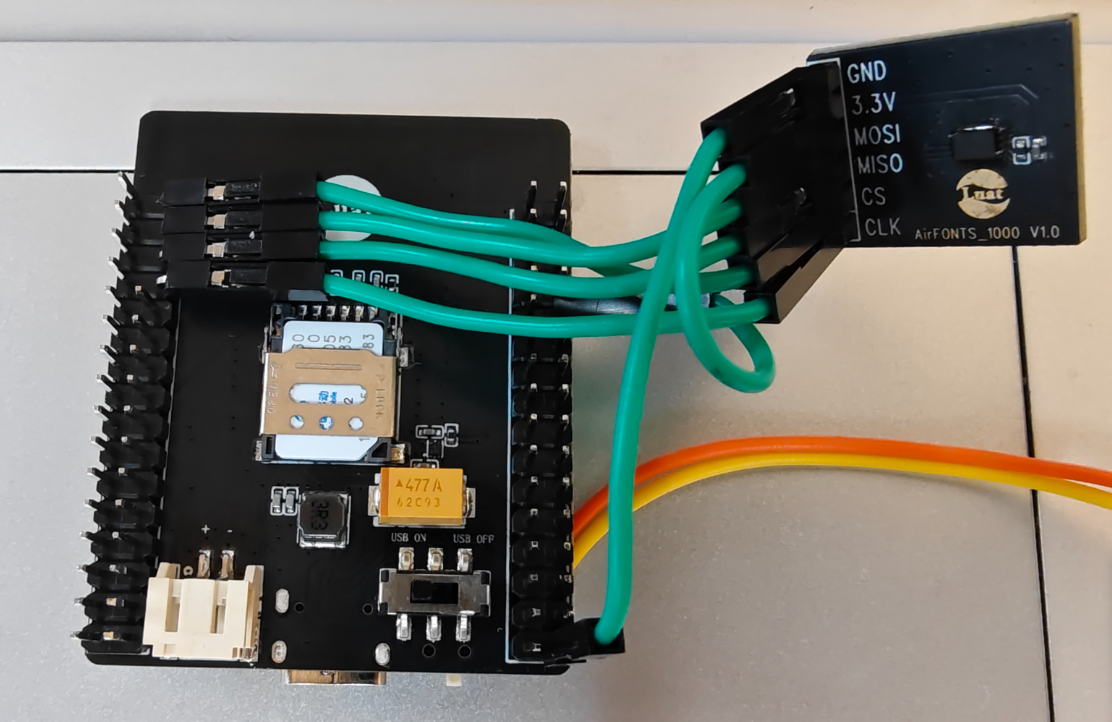
1、Air8000 核心板
2、AirFONT_1000 配件板
3、AirLCD_1060 触摸屏
4、母对母的杜邦线 6 根,一定要使用配套的 5cm 长的杜邦线相连,杜邦线太长的话,会出现 spi 通信不稳定的现象;
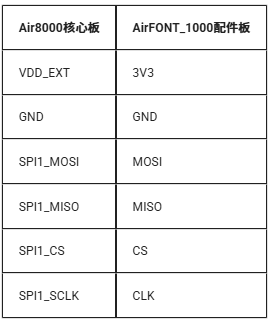
5、Air8000 核心板和 AirFONT_1000 配件板的硬件接线方式为
Air8000 核心板通过 TYPE-C USB 口供电(核心板背面的功耗测试开关拨到 OFF 一端),此种供电方式下,VDD_EXT 引脚为 3.3V,可以直接给 AirFONT_1000 配件板供电;
为了演示方便,所以 Air8000 核心板上电后直接通过 vbat 引脚给 AirFONT_1000 配件板提供了 3.3V 的供电;
在设计实际项目时,一般来说,需要通过一个 GPIO 来控制 LDO 给配件板供电,这样可以灵活地控制配件板的供电,可以使项目的整体功耗降到最低;
3、接线方式
1、Air8000 核心板与 AirFONT_1000 配件板
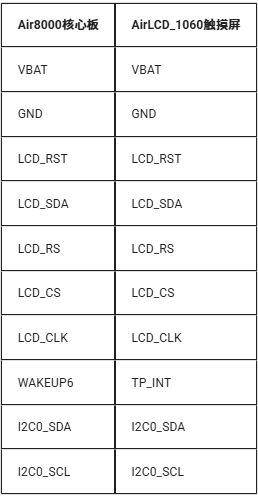
2、Air8000 核心板与 AirLCD_1060 屏幕
1、Luatools 下载调试工具:https://docs.openluat.com/air780egh/luatos/common/download/?h=luatools
2、Air8000 最新版本的内核固件:https://docs.openluat.com/air8000/luatos/firmware/
3、使用 demo 脚本:https://gitee.com/openLuat/LuatOS/tree/master/module/Air8000/demo/lcd/AirFONTS_1000
1、main.lua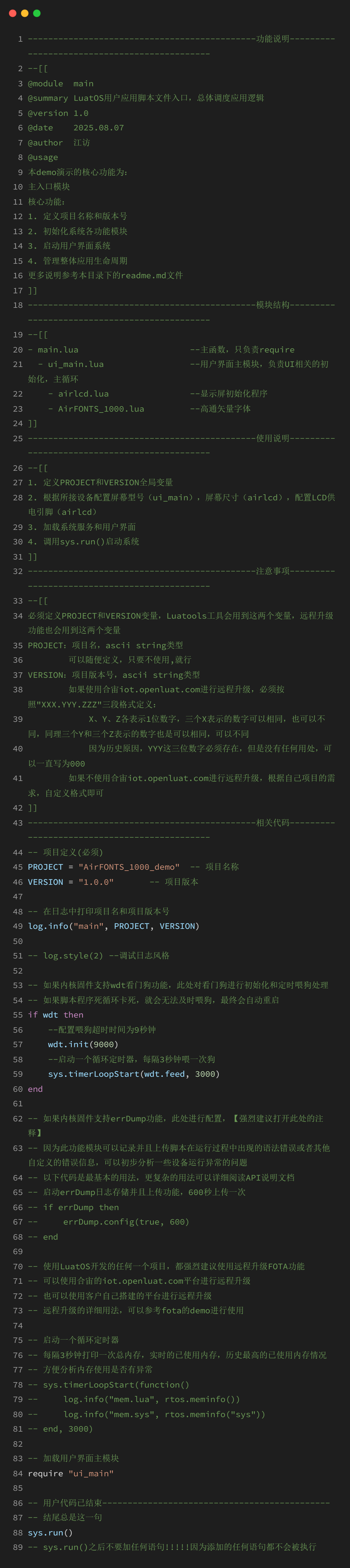

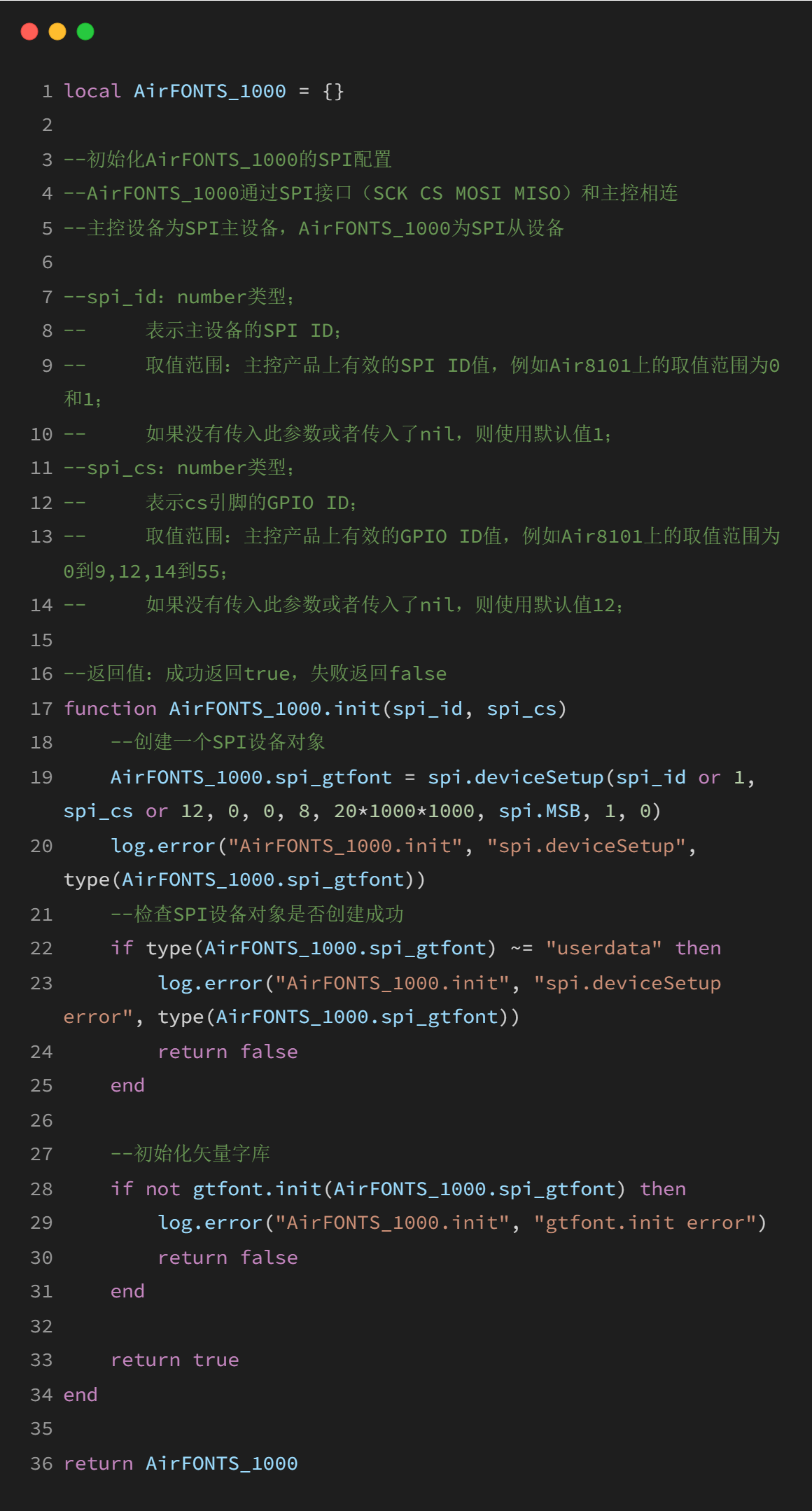

1、搭建好演示硬件环境
2、不需要修改 demo 脚本代码
3、Luatools 烧录内核固件和 demo 脚本代码
4、烧录成功后,自动开机运行
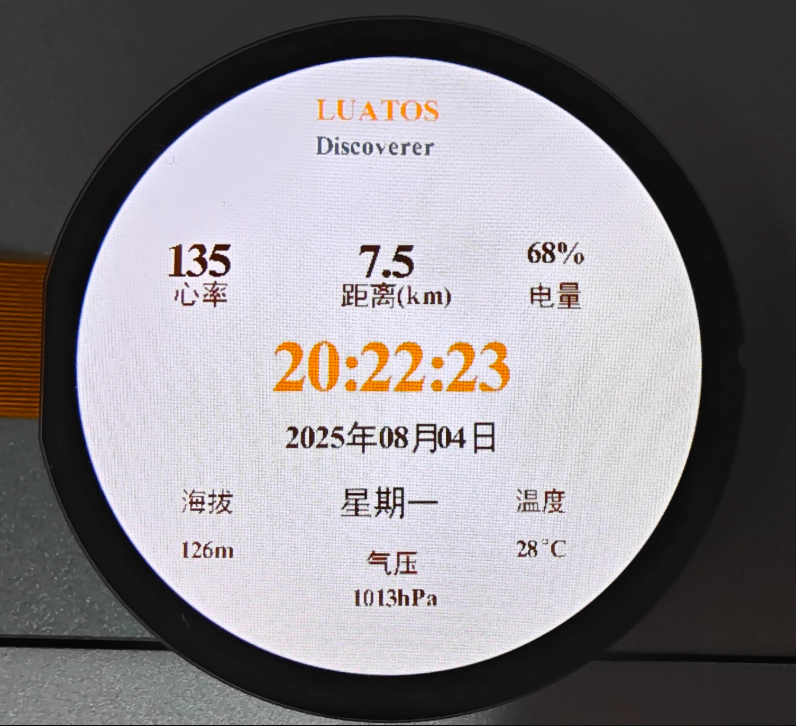
5、屏幕出现以下显示,就表示测试正常
今天的内容就分享到这里了~
*博客内容为网友个人发布,仅代表博主个人观点,如有侵权请联系工作人员删除。