
对于手头暂无示波器的小伙伴,我们这里可以使用虚拟示波器,用来练习示波器的使用。
1、虚拟示波器的放置
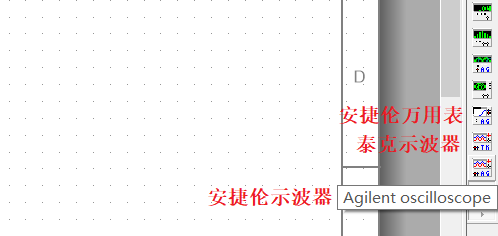
▼本处以“Multisim”软件为例说明(),点击右下角安捷伦示波器的图标(见气泡提示),即可拾取示波器,再放置到图纸的合适位置。
2、连线
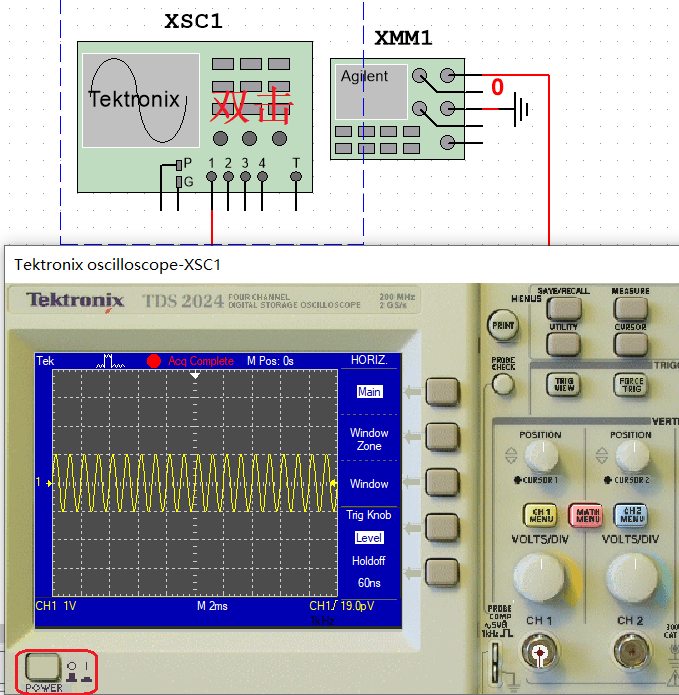
▼双击示波器图标XSC1,再点击下红色框即可打开示波器。
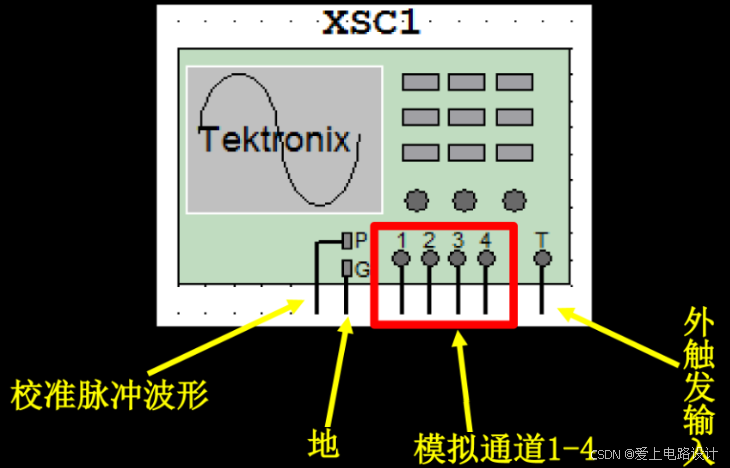
▼虚拟示波器各端子含义:
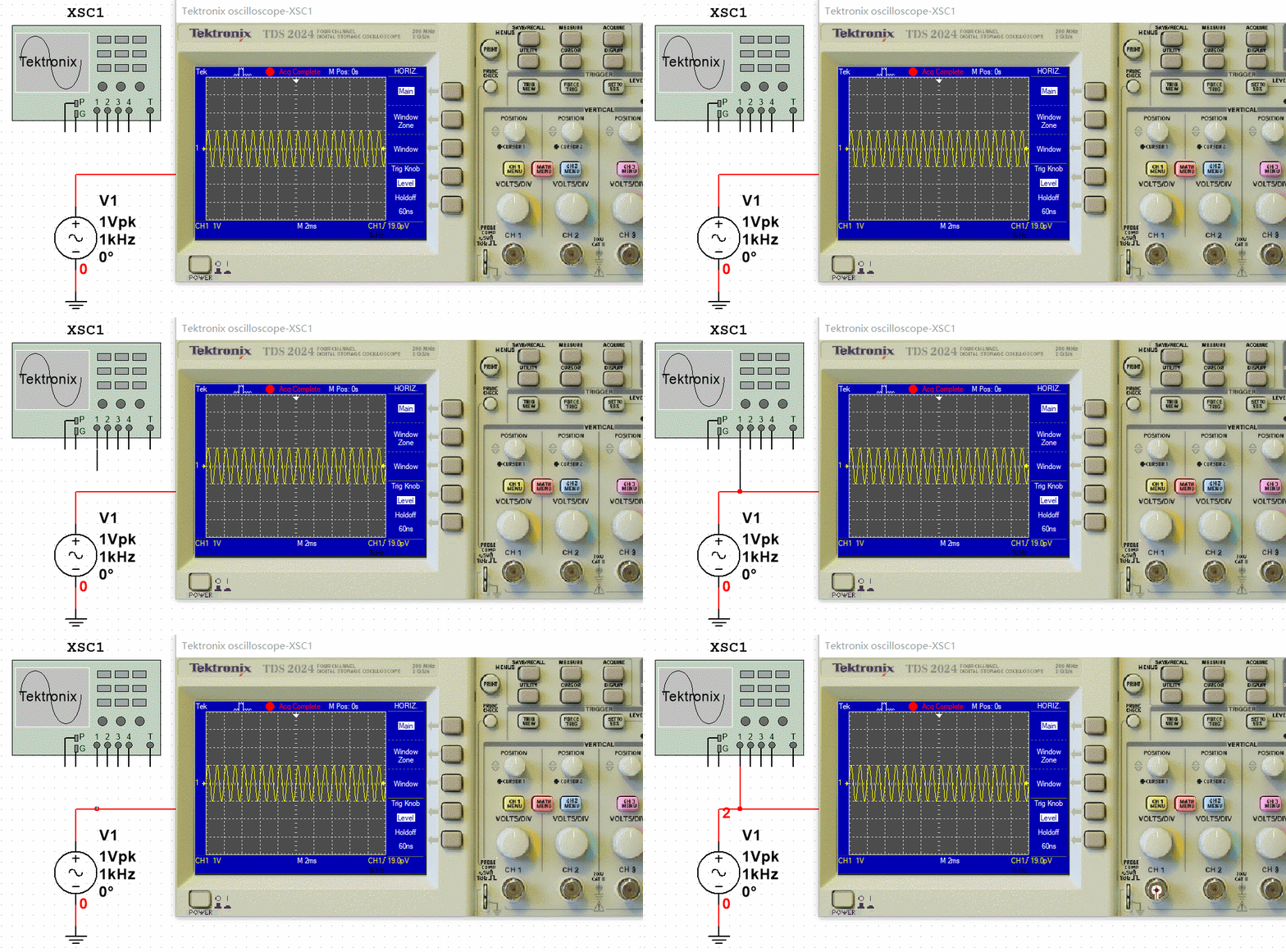
▼连接示波器XSC1 的 1处到信号源V1 的上端后,示波器的 CH1通道就会被点亮。
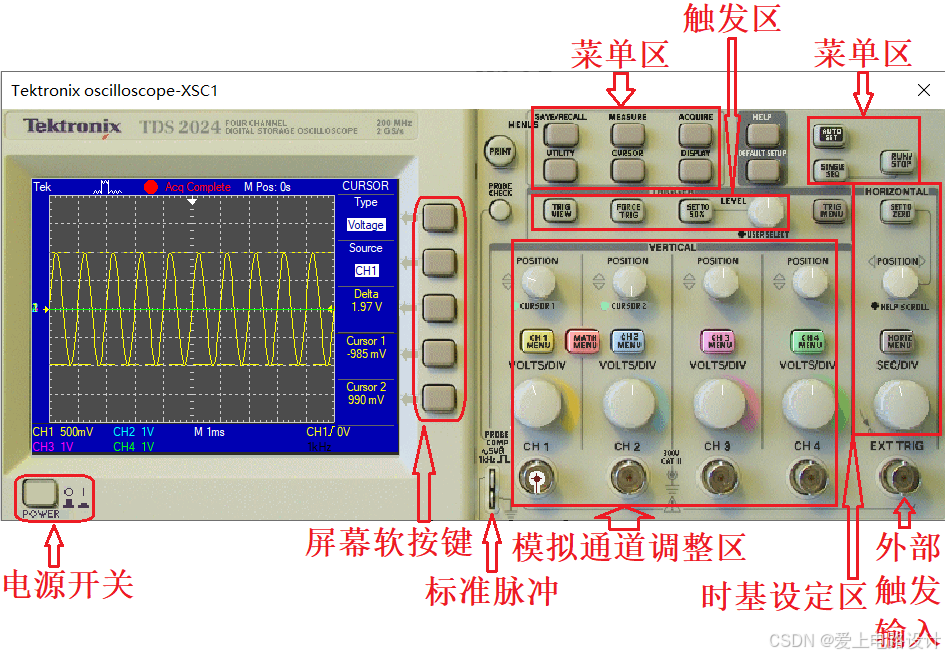
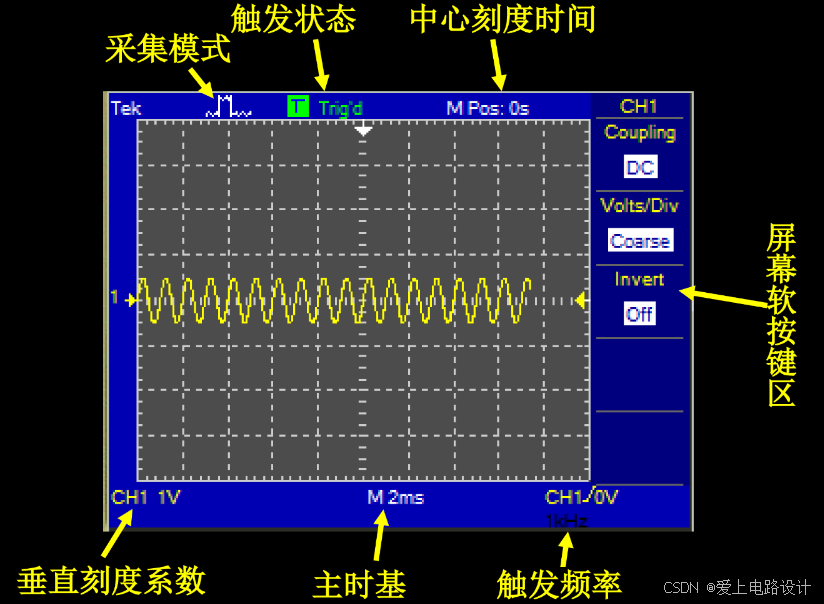
3、面板与屏幕
1)面板的说明
2)屏幕的说明
4、常用功能介绍
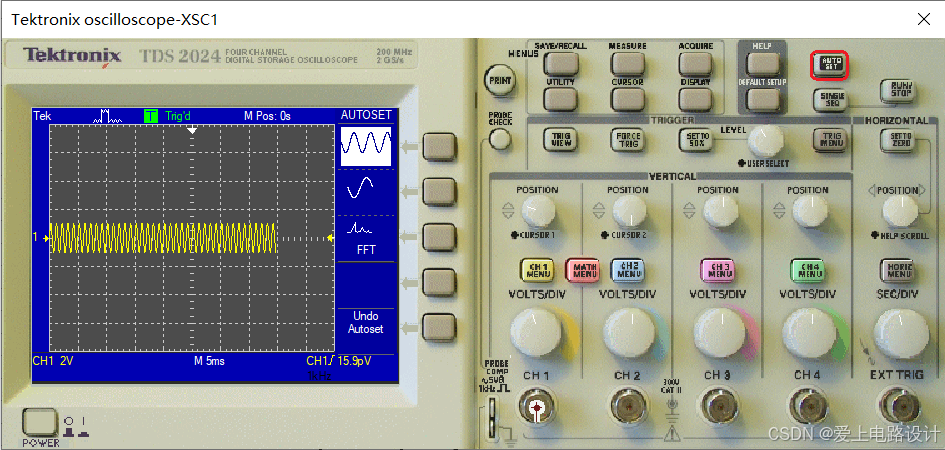
1)AUTO set
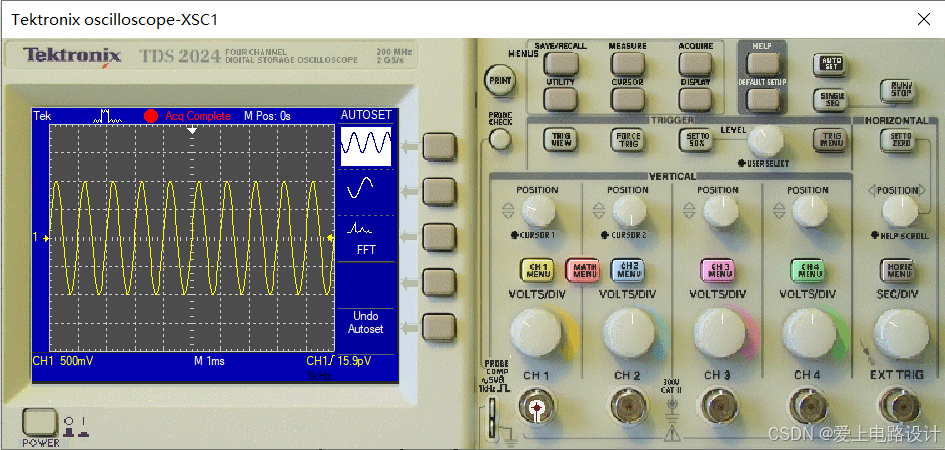
▼鼠标点击“AUTO set”,一会后,示波器将自动设置合适的量程,并显示波形在左侧的屏幕上。
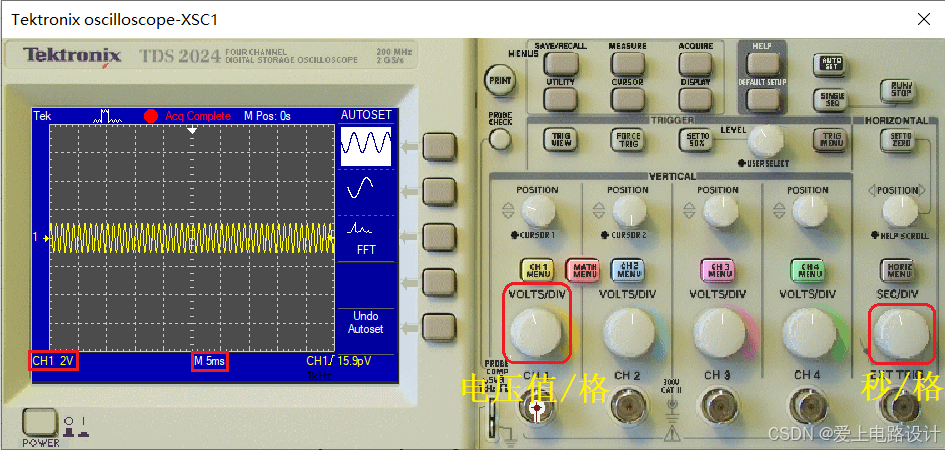
2)电压幅值与时基
▼当前纵坐标每格电压值为 2V,横坐标每格时间为 5ms。
▼调整后:每格电压值为 500mV,每格时间为 1ms。
3)光标CURSOR
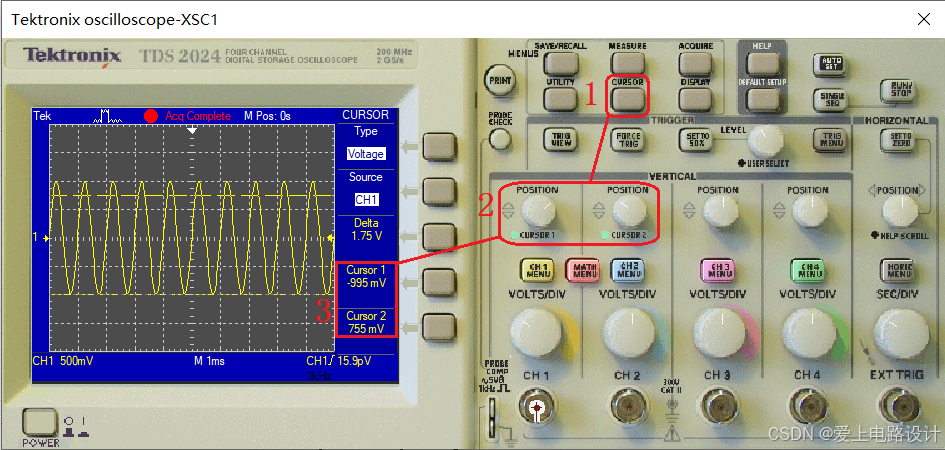
▼点击 1处的“CURSOR”按钮,旋动 2处的 POSITION,Cusor1 = -995mV,Cusor2 = 755mV。
4)测量MEASURE
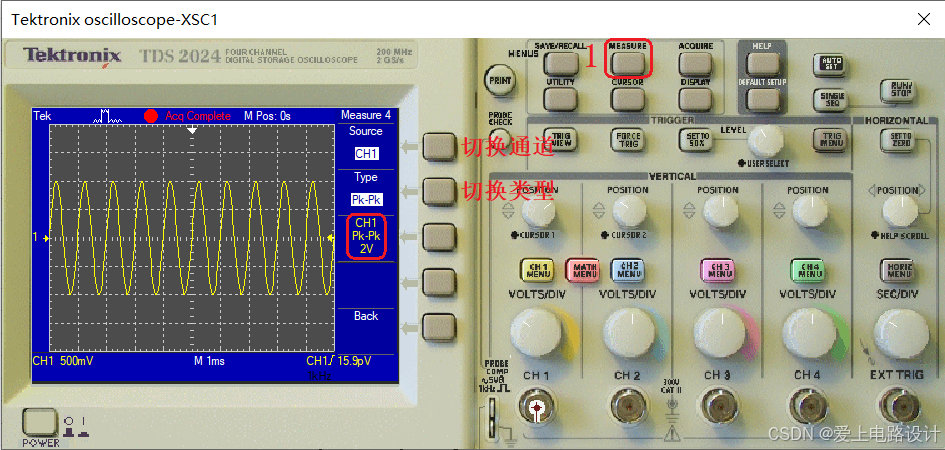
▼点击 1处的“MEASURE”按钮,当前处于 CH1通道,再切换需要的类型,当前显示 CH1 的峰峰值。其类型有:频率(Freq)、周期(Period)、平均值(Mean)、峰峰值(Pk-Pk)、均方根值(Cyc RMS)、最小值(Min)、最大值(Max)、上升时间(Rise Time)、下降时间(Fall Time)等。
5)触发功能TRIG
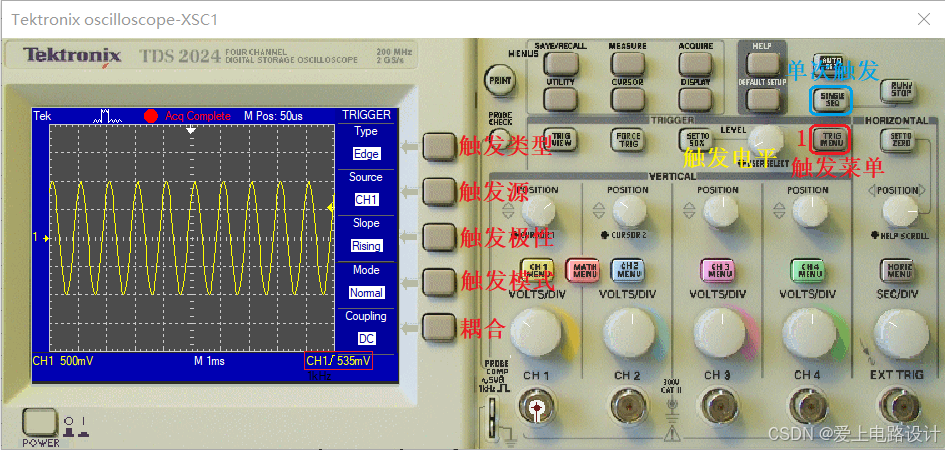
▼点击 1处的“TRIG MENU”,就会显示:触发类型、触发源、触发极性、触发极性、耦合,通过“LEVEL”旋钮设置“触发电平”。当前设置在 CH1 的 533mV 上面,即达到 533mV 就会触发“单次触发”(若已被按下)。
6)数学运算MATH
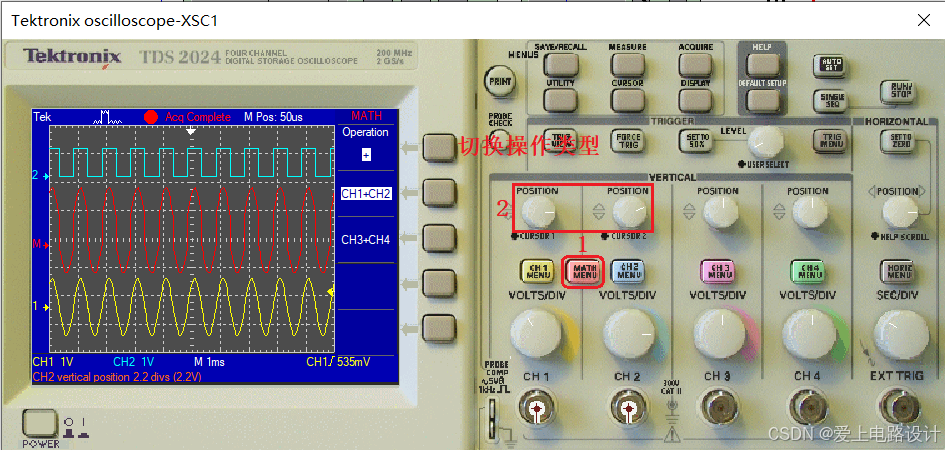
▼点击 1处的“MATH MENU”按钮,再切换操作类型,比如这里的“CH1+CH2”。使用 2处的 POSITION旋钮调整波形的位置。
主要功能基本上就是这些。
5、其他虚拟仪器
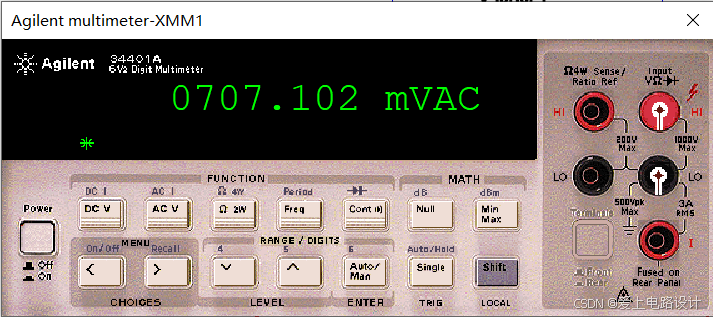
▼比如安捷伦34401A万用表,如下图所示。
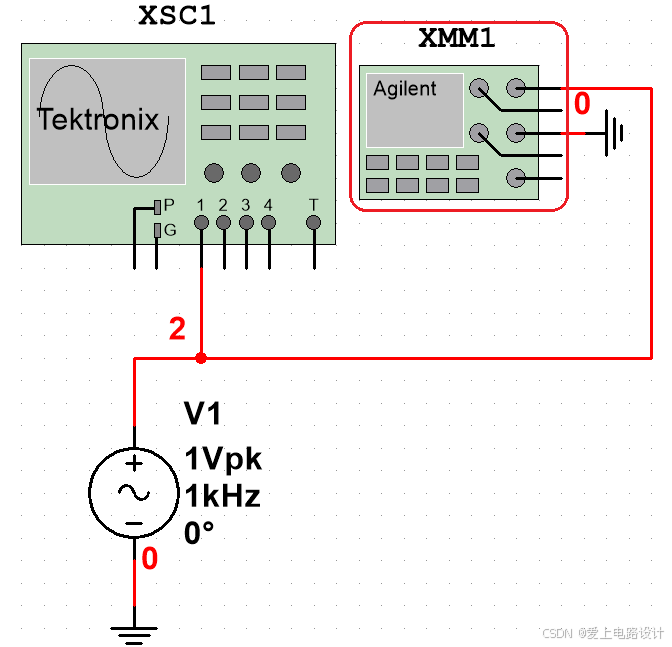
▼双击 XMM1 后,即可打开虚拟万用表。
君子可内敛不可懦弱,面不公可起而论之。觉得不错,动动发财的小手点个赞哦!
*博客内容为网友个人发布,仅代表博主个人观点,如有侵权请联系工作人员删除。

 发布文章
发布文章